개요
기존에 집에 있는 서버에서 돌아가는 블로그를 가지고 있었다. 실시간으로 반영이 된다는 장점이 있기는 했지만, NFS와 연결되어 있고 따로 정적 호스팅 서비스를 사용하는 등 복잡도가 높았고, 자질구레한 문제점이 몇 개 존재했다.
그러던 중 Cloudflare의 Pages 서비스를 이용하면 정적 호스팅에 한해서 무제한 대역폭을 제공한다는 이야기를 듣게 되었고, 이참에 옮겨보기로 했다.
Cloudflare Pages
Cloudflare Pages는 개발자들이 웹사이트와 웹 애플리케이션을 빠르고 쉽게 배포하고 호스팅할 수 있도록 설계된 프론트엔드 플랫폼으로, Git 기반 워크플로우를 사용하여 정적 사이트 생성기(SSG), 단일 페이지 애플리케이션(SPA) 등 다양한 프론트엔드 기술을 지원하며, Cloudflare의 강력한 글로벌 엣지 네트워크를 활용하여 매우 빠른 성능을 제공하는 것이 특징이다.
요금제

무료 요금제는 다음과 같은 특징이 존재한다.
한 달에 빌드 횟수 500회 제한
Cloudflare Pages를 Github 저장소와 연동한 경우, 저장소에 커밋이 이루어지면 자동으로 커밋된 저장소를 가져와 새로 빌드를 시작한다. 블로그에 게시물을 하나 올릴 때마다 커밋을 한다고 가정하면, 한 달에 500개의 게시물을 올릴 수 있다는 이야기가 된다. 만약 게시물에 틀린 부분에 있어 수정하는 것을 게시물당 4번씩 한다고 가정해도 100개의 게시물을 올릴 수 있다. 하루에 글을 4개씩 올릴 정도로 부지런한 것이 아니라면 충분한 횟수이다.
무제한 대역폭
AWS에 서비스를 올리고 신경도 안 쓰고 있다가 무료 할당량이 모두 소진되어 요금 폭탄을 맞는 사례가 종종 있다. Cloudflare Pages는 무제한 요청과 무제한 대역폭을 제공하기에 요금폭탄 맞을 생각에 조마조마할 필요가 없다. 하지만 과도하게 사용하면 제제를 받을 수 있다고는 하니 동영상 스트리밍 사이트 같은 것을 만들 생각은 접어두도록 하자.
웹 Analytics 제공
Cloudflare Pages를 이용해 배포를 하고 나면 해당 페이지의 접속자 통계 보고서를 확인할 수 있다. 접속자의 국가는 어디인지, 어떤 페이지가 몇 번 조회되었는지, 페이지 로딩 속도는 어떤지 등, Google Analytics과 같은 것을 따로 설정할 필요가 없기에 매우 편리하다.
Quartz4
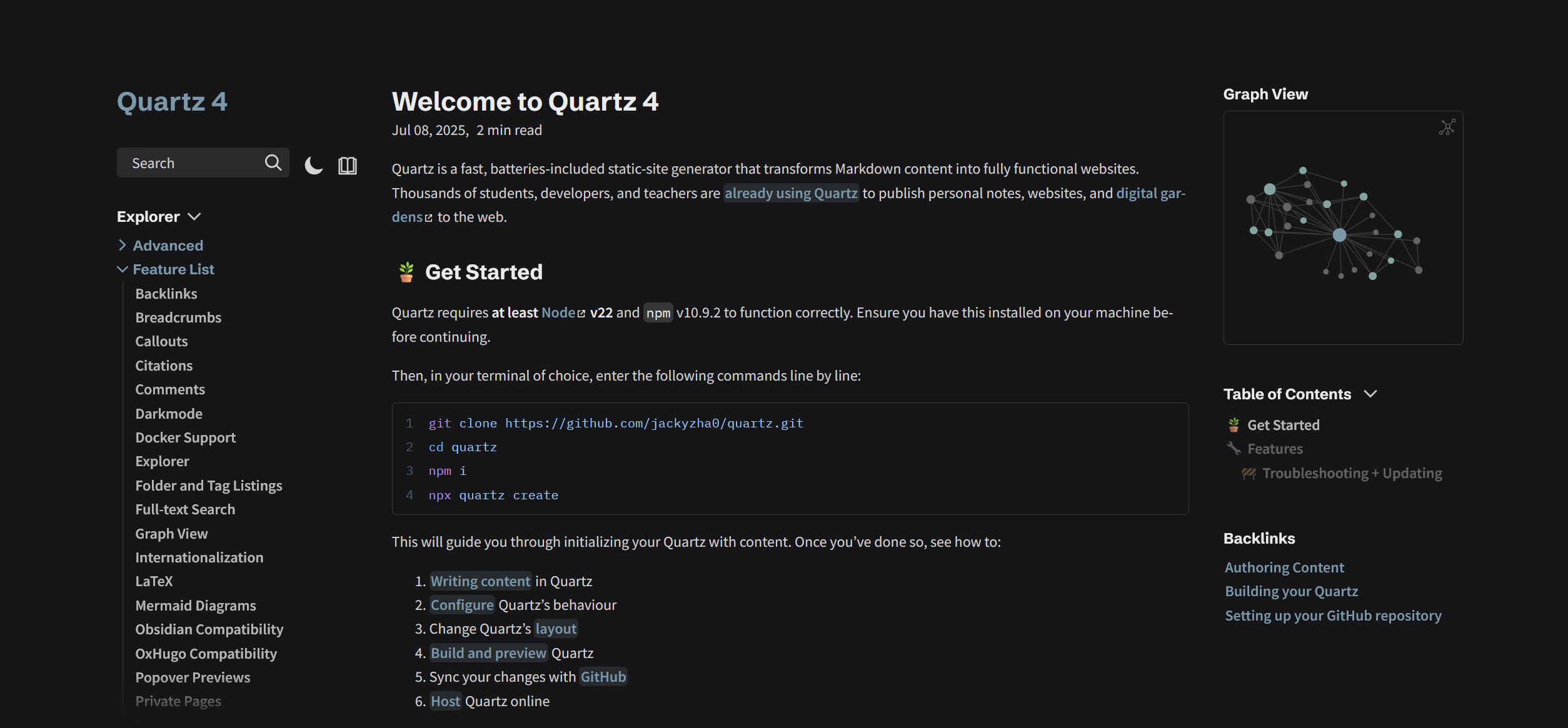
Quartz4는 Obsidian 노트를 웹사이트로 쉽게 발행할 수 있도록 도와주는 빠르고 강력한 정적 사이트 생성기(Static Site Generator, SSG)이다. 특히 개인 지식 관리 시스템(PKM)인 옵시디언 사용자들 사이에서 “디지털 가든”이나 개인 블로그를 구축하는 데 많이 사용된다.
Obsidian Publish라는 Obsidian 측에서 제공하는 호스팅 서비스도 존재하지만 유료라는 단점이 있고, 어차피 도메인 연결하려면 비용이 또 발생하는데 기왕이면 돈도 아끼고 구축해보는 재미도 있는 쪽이 개인적으로는 더 마음에 든다.
Quartz4와 Cloudflare Pages로 블로그 만들기
1. Quartz4 설정
우선 호스팅할 서비스인 Quartz4를 먼저 구성해보자. 사실 Quartz4 홈페이지에 들어가면 잘 설명되어 있지만 영어로 되어있으니 따로 적어본다.
1) Quartz4 가져오기
준비물: Git, Node.js v22 이상
우선 적당한 곳에 터미널을 열고 아래 커맨드를 입력해 Quartz4를 복제해온다.
# Quartz4를 복제해온다.
git clone https://github.com/jackyzha0/quartz.git
# 복제한 디렉터리로 이동하여
cd quartz
# 필요한 것을 설치하고
npm i
# 초기 설정을 한다.
npx quartz create
2) 게시글 작성하기
Quartz4에서 모든 콘텐츠는 /content 디렉터리에 담겨있어야 하며, 접속 시 첫 페이지는 /content/index.md 노트이다.
문법
게시글을 작성하기 위한 노트에는 속성 값이 필요하다.
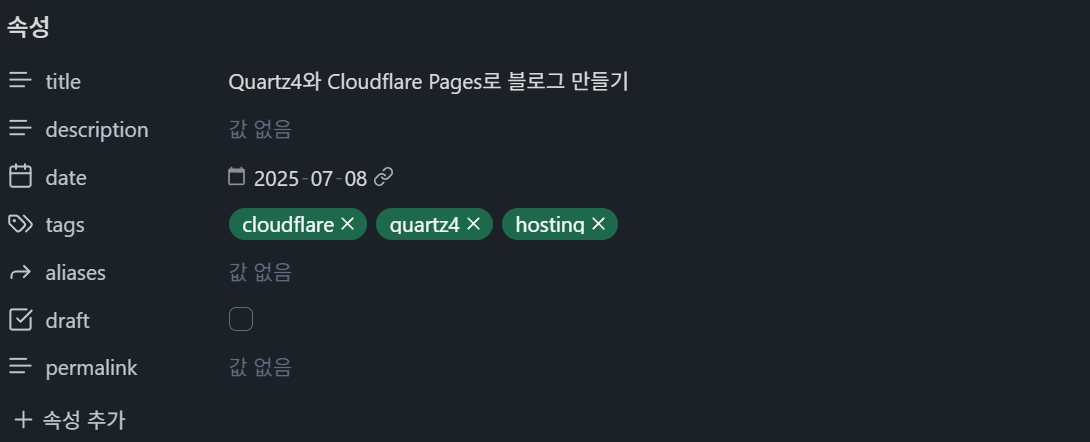
옵시디언에서 Ctrl + : 를 누르면 속성을 작성할 수 있다. 템플릿 플러그인을 이용해 미리 만들어두면 편하며, 각 속성의 역할은 아래와 같다.
title: 페이지의 제목이다. 이 속성이 없다면 파일의 이름을 제목으로 사용한다.description: 링크 미리보기에서 표시되는 설명이다.permalink: 파일 경로가 달라져도 일정하게 유지되는 사용자 지정 URL이다.aliases: 이 노트의 별칭이다.tags: 이 노트에 대한 태그이다. 태그를 지정하면 나중에 태그별로 모아볼 수가 있기에 지정해주는 것이 좋다.draft: 이 노트의 공개 여부이다.true로 지정하면 숨겨지긴 하지만 파일 자체는 호스팅 서버에 올라가기 때문에 주의해야 한다.date: 메모가 게시된 날짜를 나타낸다.
이 외에도 다양한 태그가 있으며, 전체 목록은 Quartz4 - Front Matter 페이지에서 확인할 수 있다.
3) 페이지 꾸미기
복제해온 디렉터리를 보면 quartz.config.ts와 quartz.layout.ts 파일을 확인할 수 있다. config 파일은 로케일, URL, 테마 등의 설정을 할 수 있으며, layout 파일은 페이지 레이아웃을 변경할 수 있다.
quartz.config.ts
나는 설정 파일에서 몇몇 부분만 수정했으므로 여기에 적혀있지 않은 내용은 Quartz4 - Configuration에서 확인하는 것을 추천한다.
해당 파일을 열어보면 상단부에 아래와 같은 코드 블럭이 존재한다.
const config: QuartzConfig = {
  configuration: {
	pageTitle: "🪴 binn328",  // 페이지의 제목을 설정한다.
    pageTitleSuffix: "",
    enableSPA: true,  // SPA의 활성화 여부이다. 기본은 true
    enablePopovers: true,  // 팝오버 미리보기를 활성화할지 여부이다. 기본은 true
    analytics: {  // 애널리스틱 제공자를 작성한다.
      provider: null,  // 우리는 클라우드플레어가 알아서 해주니 필요 없다.
    },
    locale: "ko-KR",  // 페이지 로케일이다.
    baseUrl: "binn328.com",  // 사이트가 배포된 URL이다.
    ignorePatterns: ["private", "templates", ".obsidian"],
    defaultDateType: "modified",
    theme: {
      fontOrigin: "googleFonts",
      cdnCaching: true,  // Google CDN을 이용해 글꼴을 캐시할지 설정한다.
// .......
quartz.layout.ts
나는 레이아웃에서 일부 구성만 변경했으므로 여기에 적혀있지 않은 내용은 Quartz4 - Layout에서 확인하는 것을 추천한다.
해당 파일을 열어보면 상단부에 아래와 같은 코드 블럭이 존재한다.
// components shared across all pages
export const sharedPageComponents: SharedLayout = {
  head: Component.Head(),
  header: [],
  afterBody: [],
  footer: Component.Footer({
    links: { // 여기를 변경하여 페이지 하단부에 바로가기 링크를 만들 수 있다.
      GitHub: "https://github.com/binn328",
      About: "https://binn328.com/about",
    },
  }),
}
//........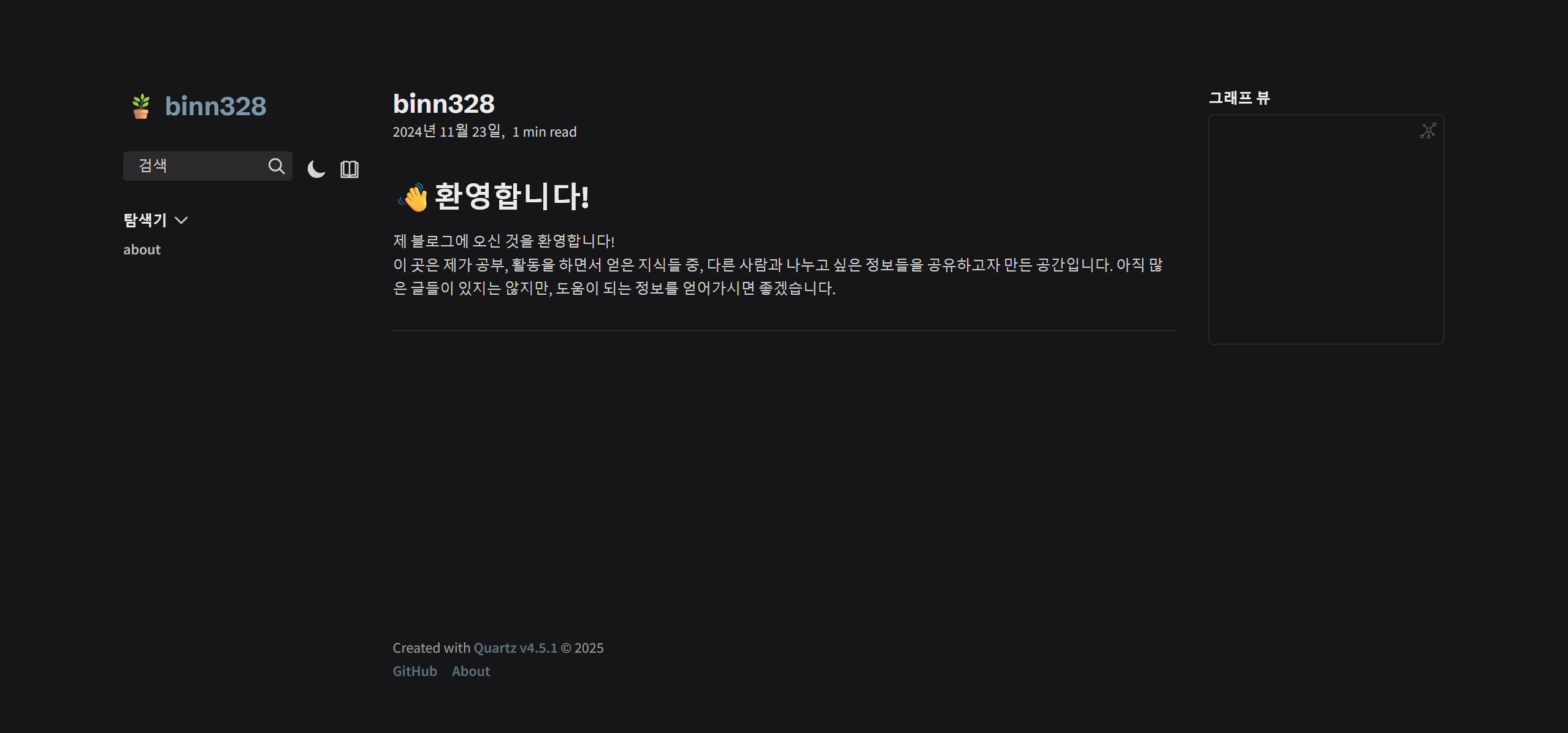
links 속성을 수정하여 하단부에 바로가기 링크를 작성할 수 있다. 기본적으로 Quartz4의 Github와 Discord 바로가기 링크가 존재한다. 나는 내 Github 링크와 About 페이지로 가는 링크로 수정해주었다.
해당 코드 아래에서는 레이아웃을 수정할 수 있는데, 나는 기본 레이아웃이 마음에 들기도 하고 모바일에서도 딱히 불편한 점이 없어서 그대로 사용하기로 하였다.
4) Github 저장소 설정하기
이제 Github 저장소에 동기화를 시켜보자.
저장소 생성 후 연결
우선 Github에서 저장소를 하나 만든다. 생성 시에 README 및 gitignore를 만들면 안된다.
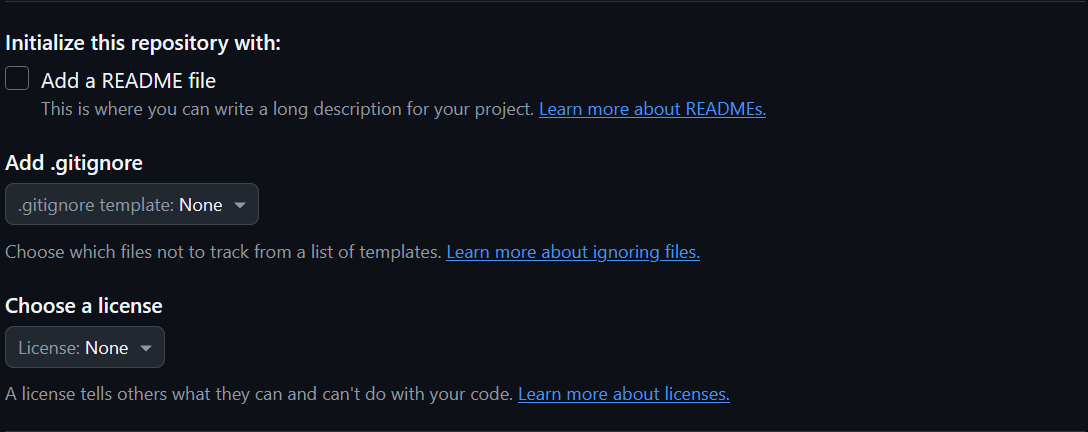
저장소가 생성되었다면 아래 사진과 같은 링크를 얻을 수 있을 것이다.
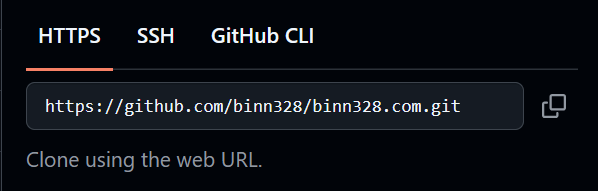
해당 링크를 사용하여 아래 명령어를 quartz 디렉터리의 터미널에 입력한다.
# 추적 중인 모든 원격 저장소를 나열한다.
git remote -v

# 저장소를 origin으로 설정한다. REMOTE-URL에는 아까 복사한 링크를 넣는다.
git remote set-url origin REMOTE-URL

# 업데이트가 가능하도록 upstream 원격 저장소를 추가한다.
git remote add upstream https://github.com/jackyzha0/quartz.git

# 최초로 Github 저장소에 push한다.
# --no-pull 옵션은 초기 동기화 시 원격 저장소의 변경 사항을 가져오지 않아
# 로컬 변경 사항이 덮어씌워지는 것을 방지하는 역할을 한다.
npx quartz sync --no-pull
이제 Github 저장소와의 연결이 끝났다.
초기 설정 이후 동기화 방법
이후 content를 작성하거나 설정을 변경한 후 동기화를 하고 싶다면 아래 명령어를 사용하면 된다.
npx quartz sync5) Cloudflare Pages로 배포하기
이제 모든 준비가 끝났으니 배포하는 일만 남았다.
Cloudflare Pages 생성하기
우선 클라우드플레어 계정이 있어야 한다, 없다면 가입하자.
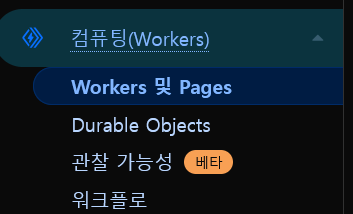
클라우드플레어 대시보드 좌측 사이드바를 보면 컴퓨팅(Workers) - Workers 및 Pages 메뉴가 있다.

해당 메뉴에 들어오면 생성 버튼을 찾을 수 있다.
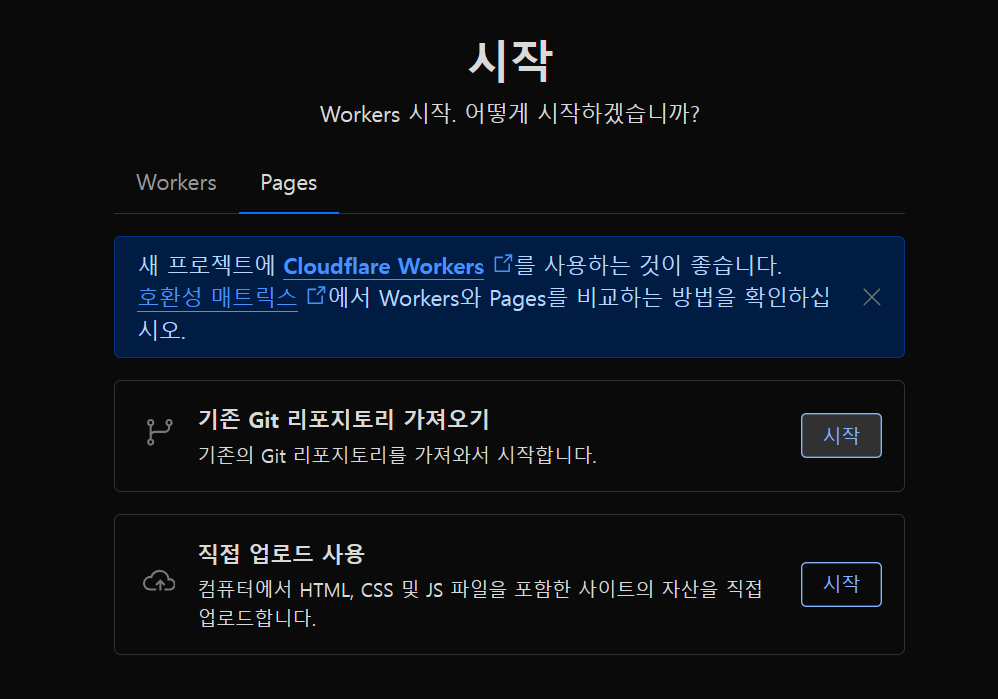
생성 버튼을 누르면 표시되는 창에서 상단의 Pages 탭에 들어가 기존 Git 리포지토리 가져오기를 시작한다.
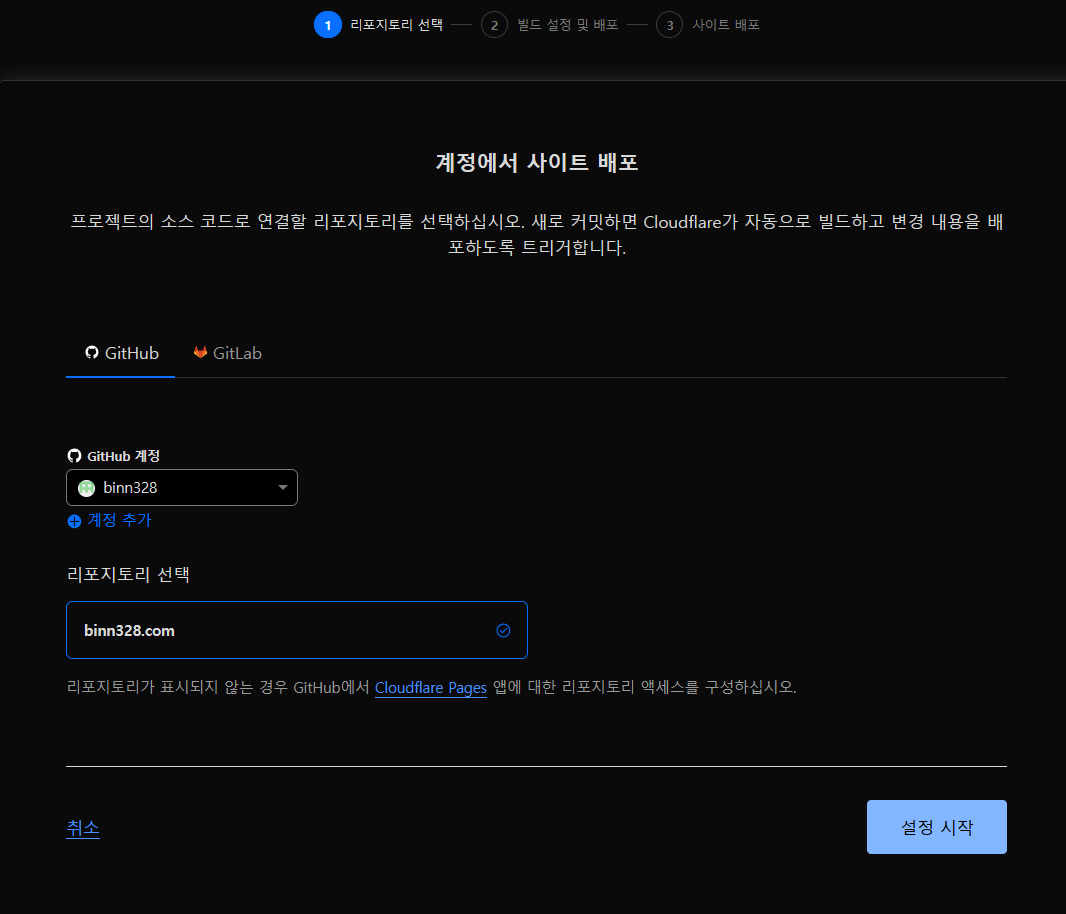
Github 계정을 연결하고 아까 만든 저장소를 선택해준다.
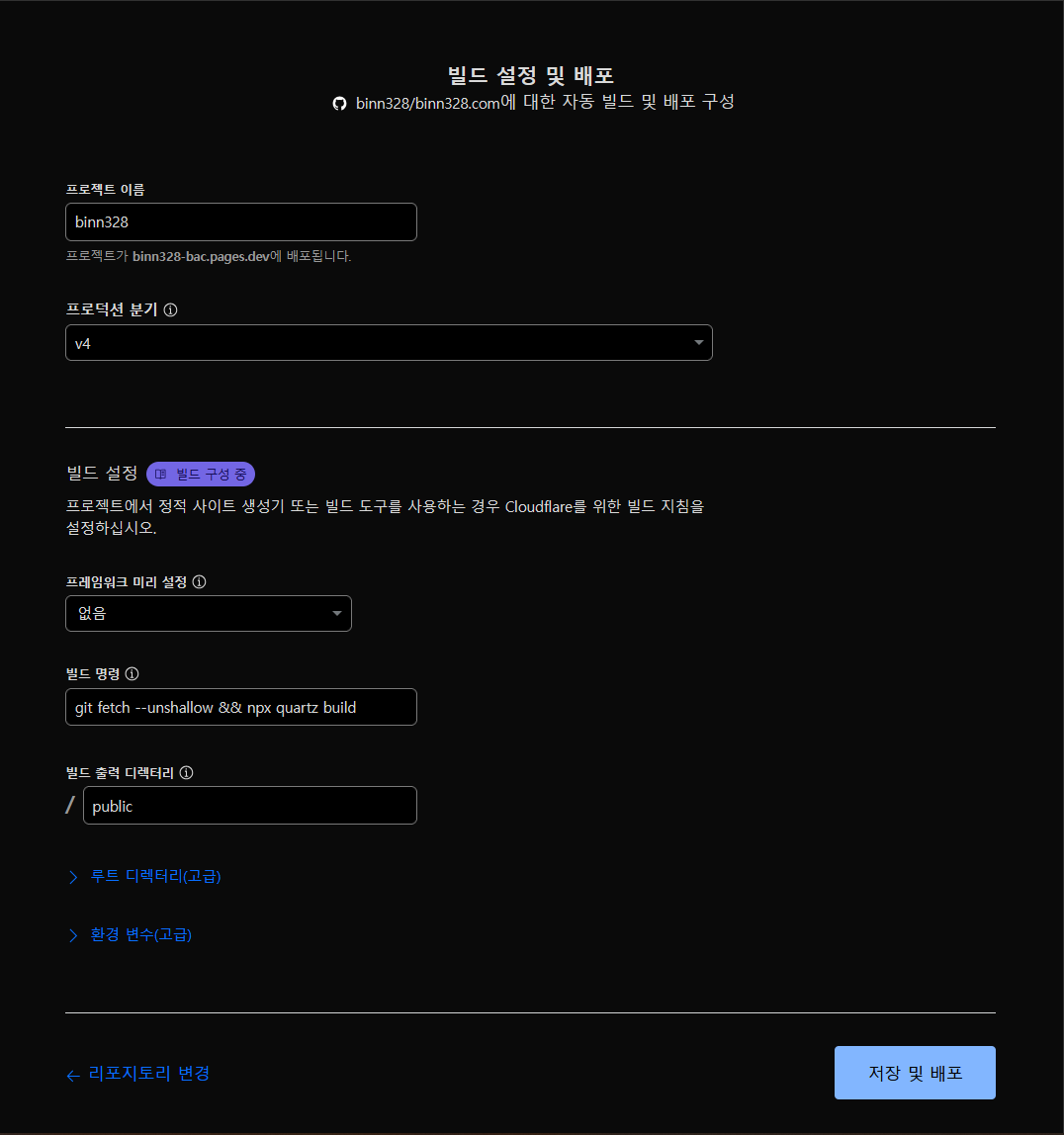
아래를 참고하여 속성 값을 지정해준다.
| 구성 옵션 | 값 |
|---|---|
| 프로젝트 이름 | 페이지 이름 (프로젝트 이름이 주소에 반영됨) |
| 프로덕션 분기 | v4 |
| 프레임워크 사전 설정 | None |
| 빌드 명령 | git fetch --unshallow && npx quartz build |
| 빌드 출력 디렉터리 | public |
모두 완료했으면 저장 및 배포를 누르면 1분 내에 배포가 완료된다. 이후 표시된 URL을 통해 배포된 사이트에 접속할 수 있다!
게시글을 작성 후 npx quartz sync로 Github에 동기화시키면 Cloudflare가 자동으로 해당 커밋을 가져와 빌드 후 재배포하는 것을 확인할 수가 있다!
6) 도메인 연결하기
만약 자신의 도메인을 가지고 있다면 사이트에 연결을 해줄 수 있다.
일반적인 경우
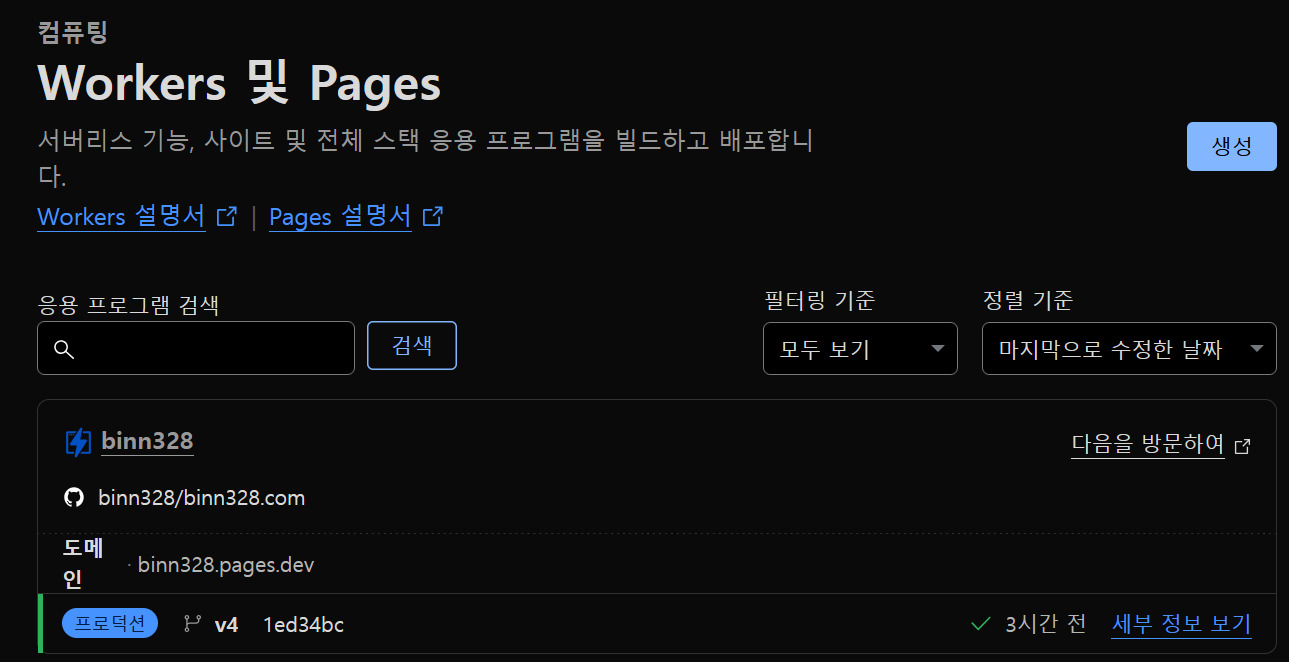
아까 배포된 페이지에서 본인 프로젝트 이름을 클릭한다. 파란 번개모양 아이콘이 있는 곳이다.
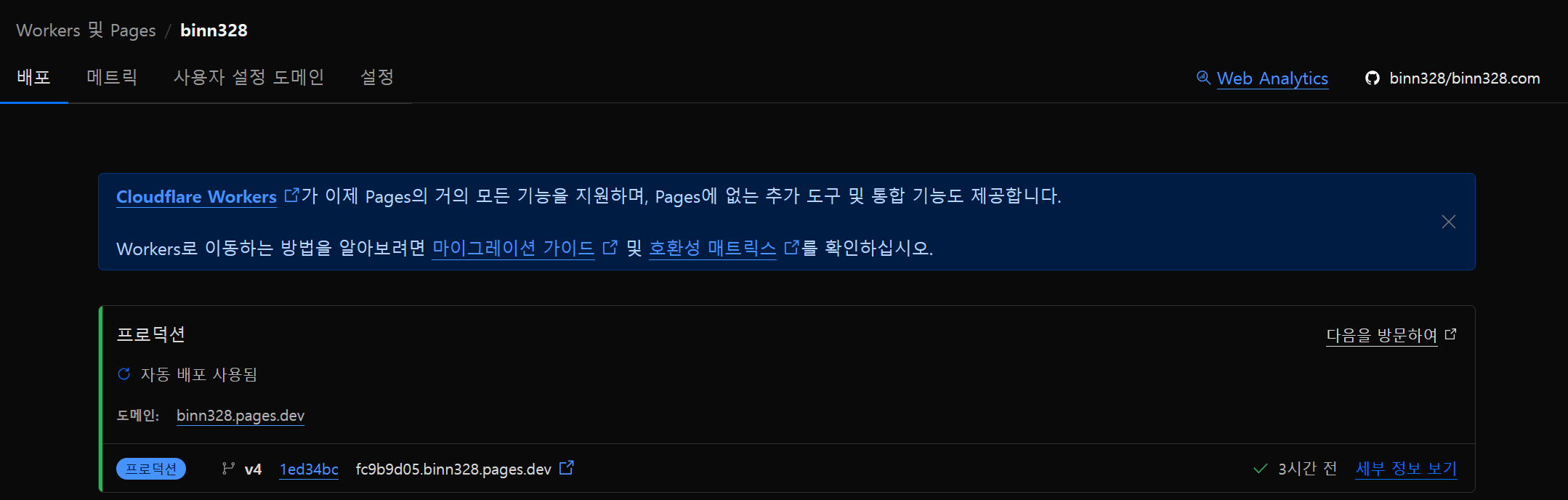
상단부를 보면 사용자 설정 도메인 탭이 있다.
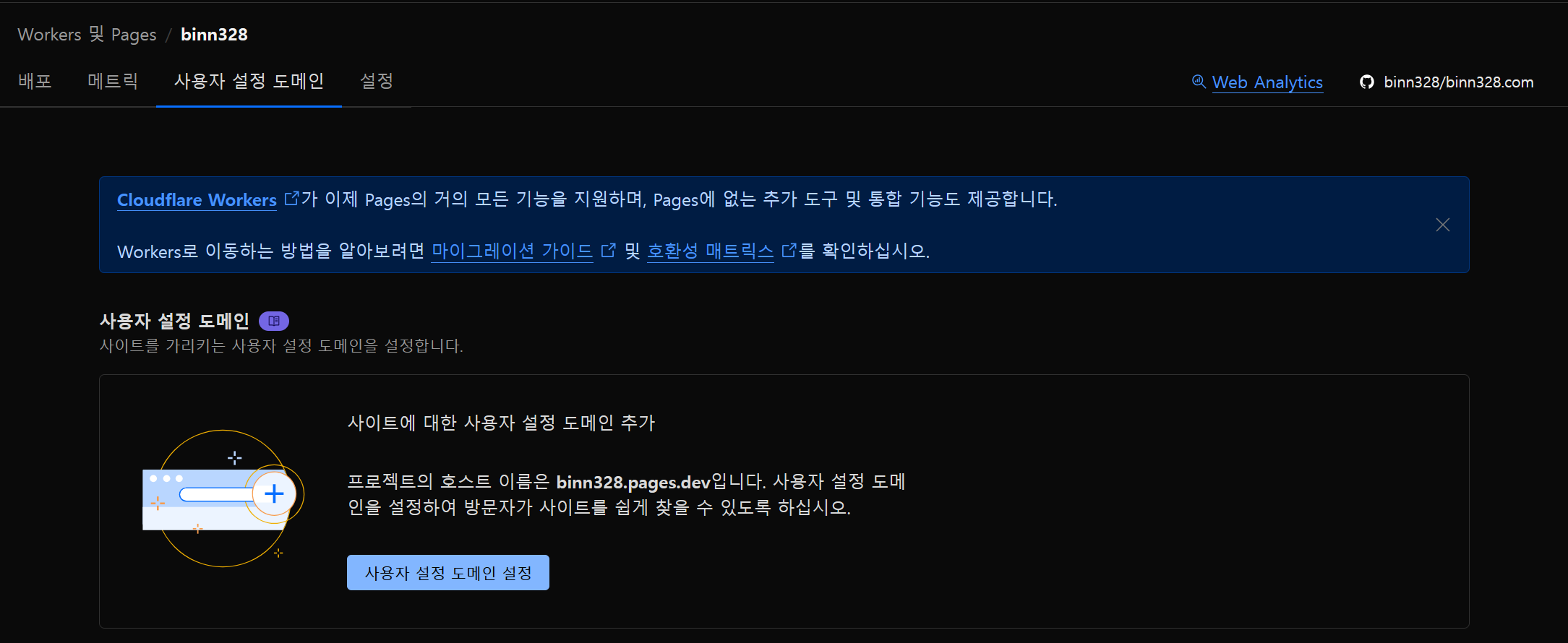
해당 탭에 들어오면 사용자 설정 도메인 설정 버튼이 존재한다.
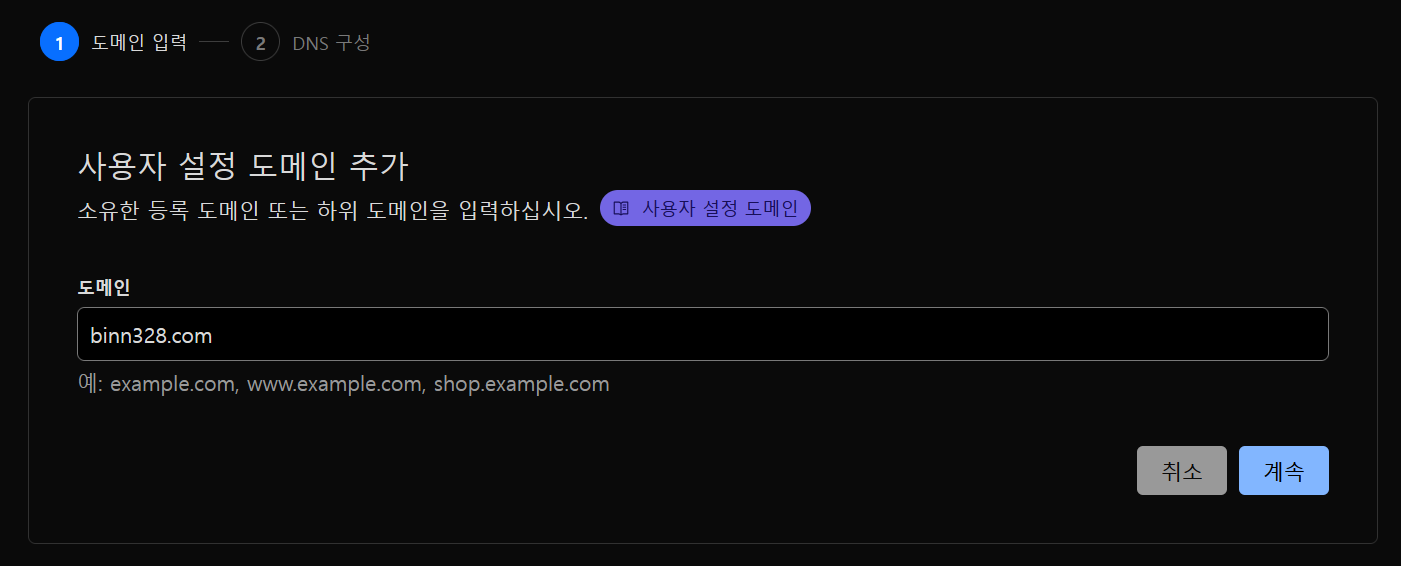
본인이 소유한 도메인, 또는 하위 도메인을 입력한다. 만약 루트 도메인이 리버스프록시 등에 연결되어 있다면 하위 도메인을 사용해야 한다. 그렇지 않으면 A 태그가 변경되어 기존에 존재하던 서비스들에 연결할 수 없게 된다.
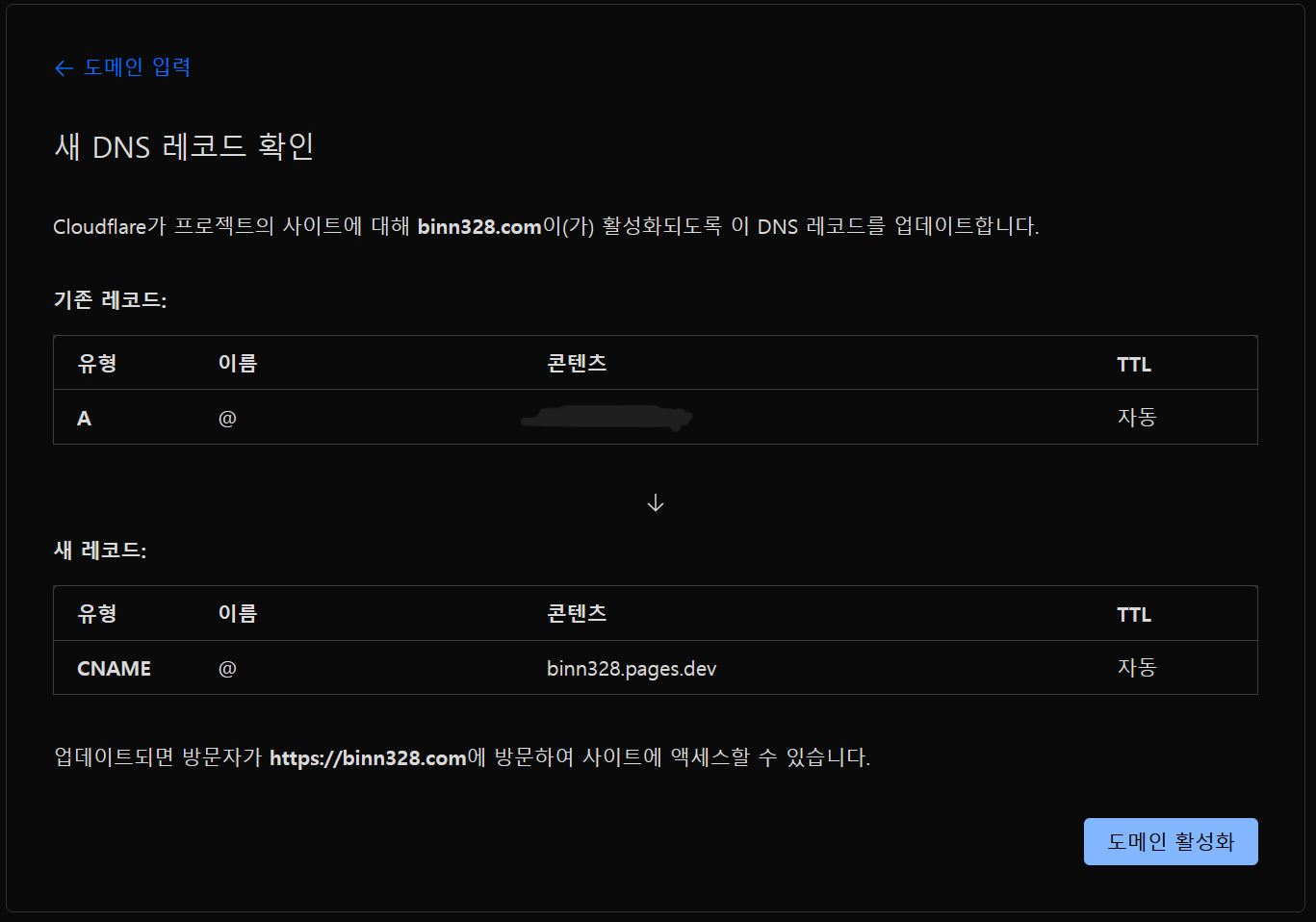
Cloudflare 에서 자동으로 DNS 레코드를 추가해준다.
리버스프록시 등이 있음에도 루트 도메인을 사용하고 싶은 경우
나 같은 경우에는 루트 도메인에 A태그로 집에 있는 서버에서 돌고 있는 리버스프록시를 가리키도록 해두었기에 불가능했다.
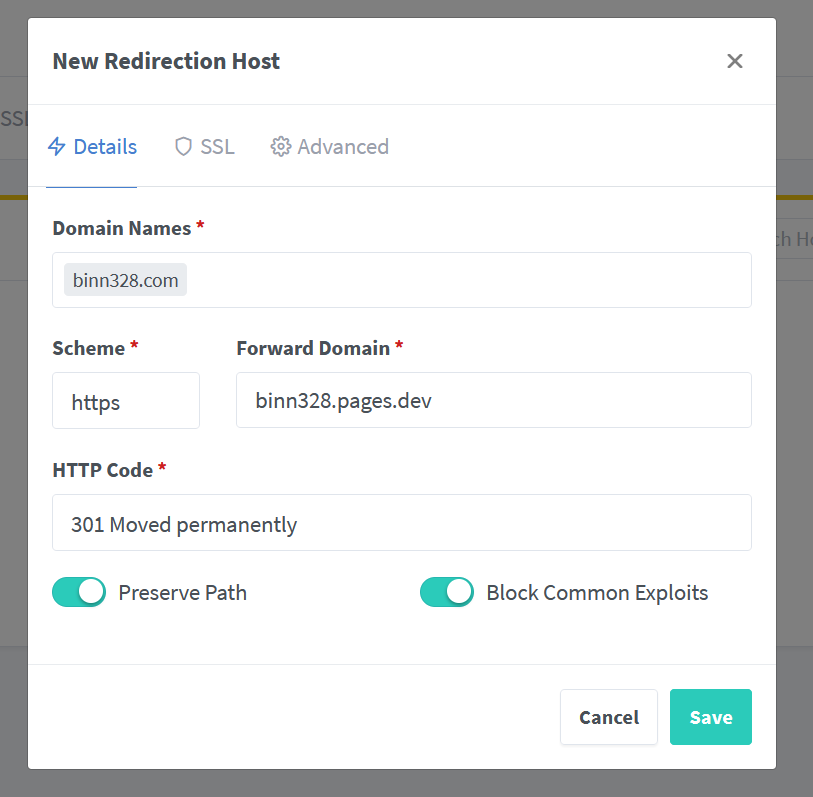
본인이 현재 사용 중인 리버스프록시에 Redirect를 추가해주는 방식으로 해결할 수 있다. 이렇게 하면 루트 도메인으로 접속 시 Cloudflare Pages에서 호스팅 중인 도메인으로 보내준다.