Quartz 4와 Cloudflare pages를 통해 구축해둔 블로그를 Quartz 5로 마이그레이션하는 방법을 소개합니다. 공식 가이드를 그대로 따라갔으며, 혹시 처음부터 시작하신다면 공식 시작 가이드를 참조하시길 바랍니다.
0. 기존 컨텐츠 백업하기
마이그레이션을 위해 브랜치를 v4에서 v5로 전환해야 합니다. 하지만 이 과정에서 기존 content 폴더가 유실되므로 다른 곳으로 백업해두어야 합니다.
1. v5 브랜치 가져오기
우선 자신의 저장소로 이동합니다. 만약 사용 중인 데스크탑에 해당 저장소가 없다면 clone 후 진행합니다.
# 공식 저장소를 upstream remote로 등록합니다.
git remote add upstream https://github.com/jackyzha0/quartz.git

# 공식 저장소에서 v5 브랜치 정보를 가져옵니다.
git fetch upstream v5

# v5 브랜치로 전환합니다.
git checkout -b v5 upstream/v5

# 종속성을 설치합니다.
npm i

# v5 브랜치를 자신의 저장소로 push 합니다.
git push -u origin v5
2. 사이트 설정하기
대화형 설정 도구를 이용해 사이트를 구성하고 기존 컨텐츠를 다시 가져옵니다.
npx quartz create해당 명령어를 실행하면 다음과 같은 정보를 설정해주어야 합니다.
- 템플릿:
default,obsidian,ttrpg,blog중에 선택합니다. 우리는obsidian을 사용하니 이것을 선택합니다. - 기존 콘텐츠 경로: 0번 단계에서 백업해둔 콘텐츠의 절대 경로를 입력합니다.
설정이 끝나면 새롭게 생성된 설정 파일에서 사용된 모든 플러그인을 설치합니다.
npx quartz plugin install --from-config
# 만약 에러가 나면 아래 커맨드를 시도하면 됩니다. 저는 에러가 나서 이렇게 해결했습니다.
npx quartz plugin install --latest
3. 설정 파일 구성하기
Quartz 5가 되면서 기존 quartz.config.ts, quartz.layout.ts로 구성된 설정 파일이 quartz.config.yaml 하나로 합쳐졌습니다. 플러그인 설정도 모두 해당 파일로 옮겨져서 설정하기는 편해졌습니다만, 기존과 달라서 적응이 좀 필요합니다. 몇 가지 설정을 해보겠습니다.
1) Footer 설정하기
Quartz 4에서는 Footer 링크를 quartz.layout.ts에서 아래와 같이 설정했습니다.
//...
// components shared across all pages
export const sharedPageComponents: SharedLayout = {
  head: Component.Head(),
  header: [],
  afterBody: [],
  footer: Component.Footer({
    links: {
      GitHub: "https://github.com/binn328",
      About: "https://binn328.com/about",
    },
  }),
}
//...
Quartz 5에서는 quartz.config.yaml에서 아래와 같이 설정할 수 있습니다.
//...
- source: github:quartz-community/footer
    enabled: true
    options:
        links:
            GitHub: https://github.com/binn328
            About: https://binn328.com/about
//...
해당 구문에 대해 추가적인 설명을 하면 이렇습니다.
source: 사용된 플러그인입니다. 파일을 살펴보면 여러 플러그인을 찾을 수 있습니다.enabled: 플러그인의 활성화 여부입니다. 사용하지 않는 플러그인은 해당 부분을false로 설정해주면 됩니다.options: 부가적인 플러그인의 설정을 지정하는 곳입니다.links:footer에 들어갈 링크를 추가하는 곳입니다. 위 코드처럼보여질 이름: 주소형식으로 작성해주면 됩니다.
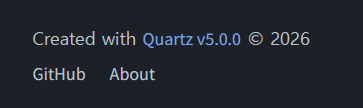
설정을 완료하면 아래 사진처럼 링크가 표시됩니다.
2) 테마 설정하기
quartz-themes 플러그인을 이용해 옵시디언에서 사용하던 테마를 Quartz에 적용할 수 있습니다. 하지만 저는 꺼둔 기능입니다. 기본값이 제일 예쁜 것 같더라구요.
설정 방법은, 해당 플러그인을 활성화하고 사용할 테마를 지정해주면 됩니다.
//...
- source:
    name: quartz-themes
    repo: github:saberzero1/quartz-themes
    subdir: plugin
  enabled: false // 사용하려면 true로 변경
  options:
    theme: things // things 테마를 사용합니다. 기본값은 default로 되어있습니다.
//...
사용 가능한 테마 목록은 해당 플러그인의 저장소 에서 확인할 수 있습니다. 미리보기도 지원합니다.
3) 댓글 기능 추가하기
Quartz는 github의 Giscus를 통해 댓글 기능을 지원합니다. 설정 방법도 그리 어렵지 않습니다.
요구 사항
댓글 기능을 활성화하려면 Quartz 저장소가 아래 요구사항을 충족해야합니다.
(1) 저장소가 공개 저장소여야 합니다.
저장소가 비공개면 방문자가 해당 저장소의 토론에 접근할 수가 없어서 댓글을 달거나 볼 수 없습니다.
(2) Giscus 앱이 설치되어 있어야 합니다.
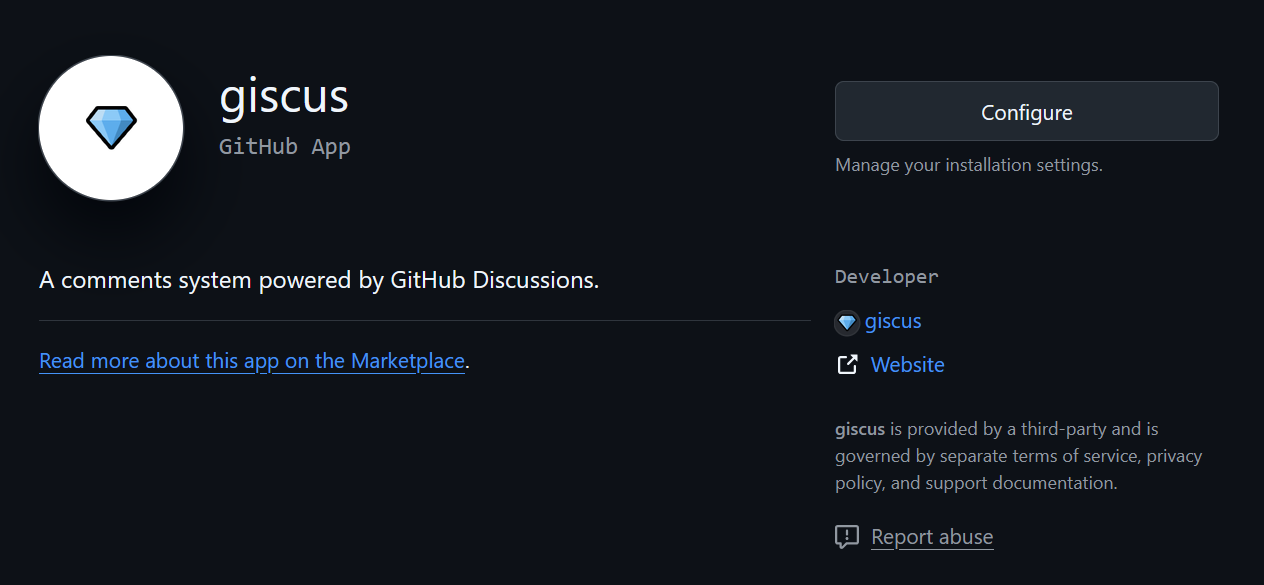
해당 앱을 설치하고, Only select repositories 옵션에서 Quartz 저장소를 지정해주면 됩니다.
(3) 저장소에 토론 기능이 활성화되어있어야 합니다.
저장소 - Settings - General - Features 에서 Discussions를 활성화해주면 됩니다.

Giscus 설정하기
이제 Giscus 설정 페이지에 접속해서 저장소 정보와 카테고리 정보를 입력하면 댓글 기능에 사용할 설정을 가져올 수 있습니다.
(1) 저장소 정보
아이디/저장소이름 형식으로 입력해주면 됩니다.

(2) Discussion 카테고리
Announcements 카테고리를 설정해주면 됩니다.

(3) 생성된 정보를 설정 파일에 반영하기
이제 아래로 내려가면 다음과 같은 정보를 얻을 수 있습니다.
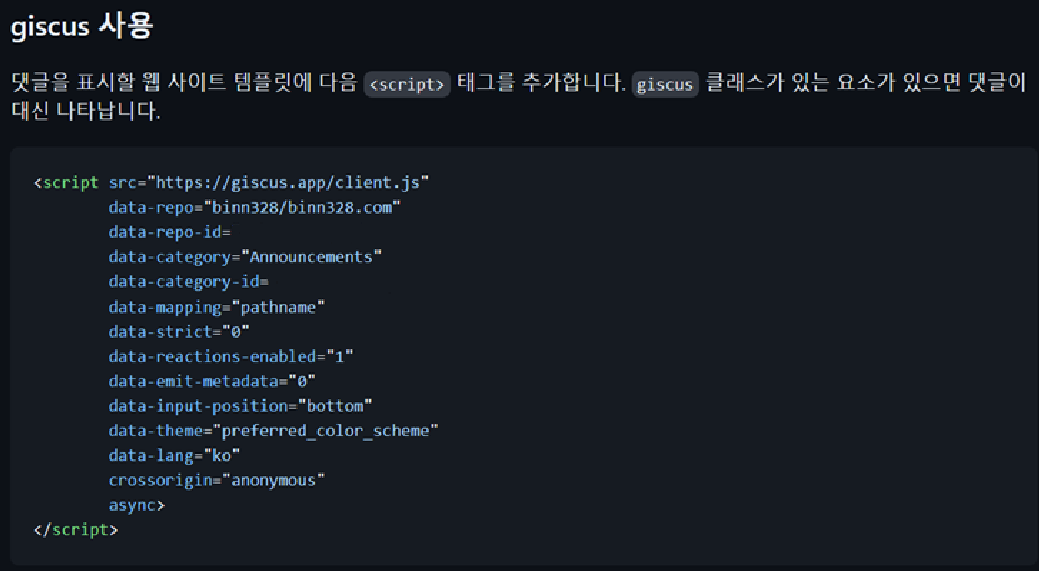
해당 정보를 설정 파일에 반영해주면 끝입니다.
//...
  - source: github:quartz-community/comments
    enabled: true
    options:
      provider: giscus
      options:
        repo: binn328/binn328.com
        repoId: //repo-id
        category: Announcements
        categoryId: //category-id
        lang: ko
    layout:
      position: afterBody
      priority: 10
//...
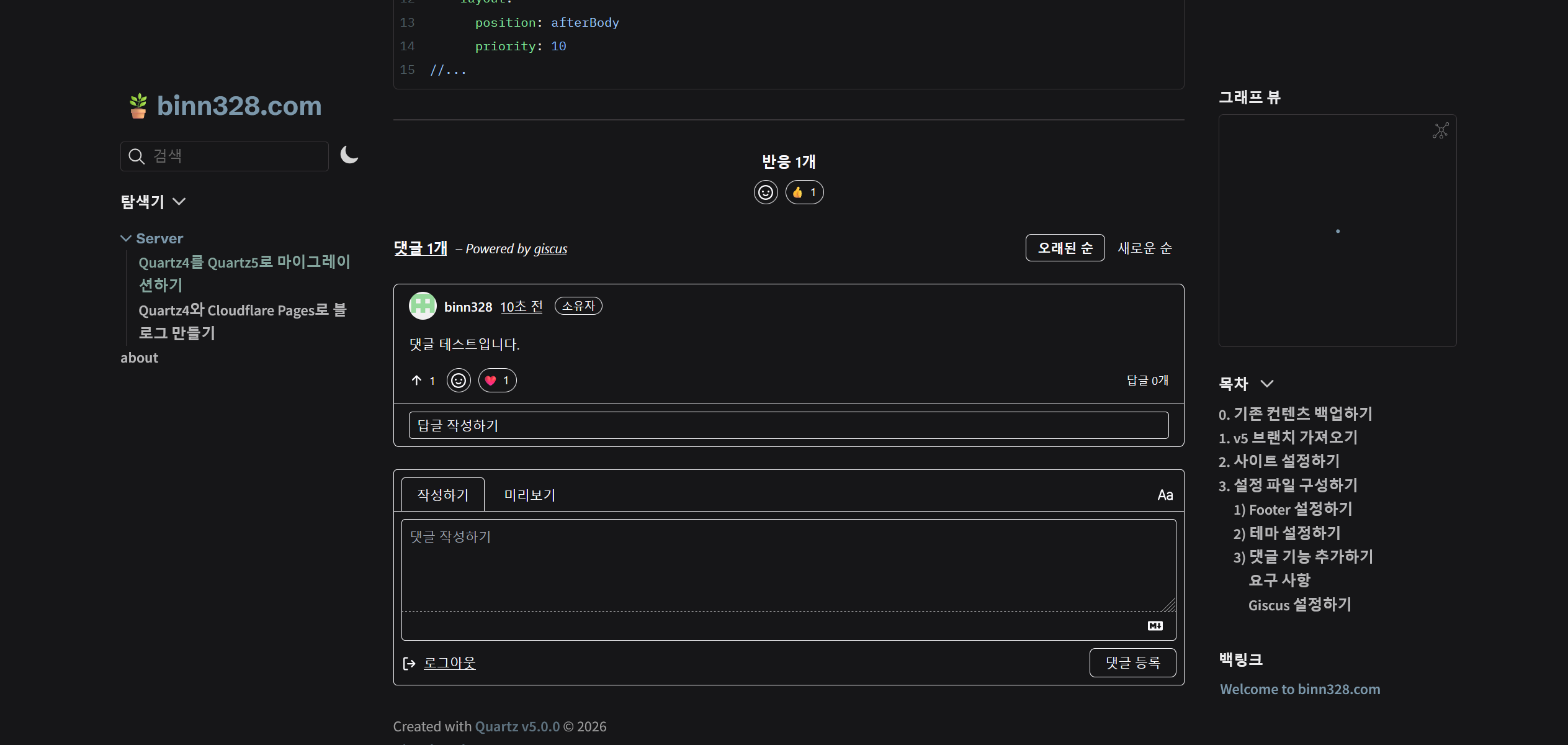
설정을 마치고 npx quartz build --serve 명령어를 입력해 미리보기를 띄워보면 아래처럼 보입니다.
4. 기본 브랜치 변경 및 빌드 설정
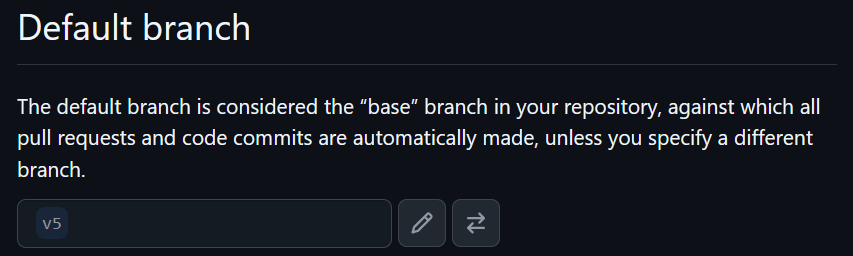
설정을 마쳤으니 이제 반영할 시간입니다. 우선 저장소의 기본 브랜치를 변경해주어야 합니다.
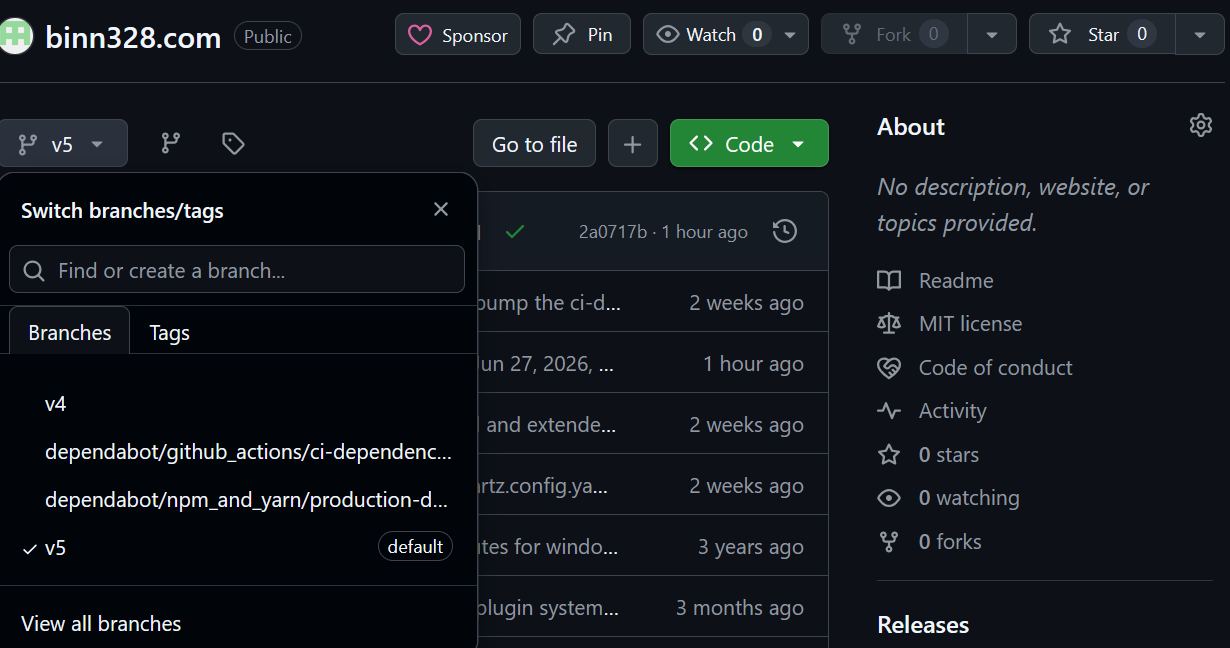
저는 현재 변경을 해두어서 v5 브랜치가 default로 설정이 되어있습니다. 아마 변경한 적이 없다면 v4로 지정이 되어있을겁니다. 기본 브랜치는 저장소 - Settings - General - Default branch 에서 변경할 수 있습니다.
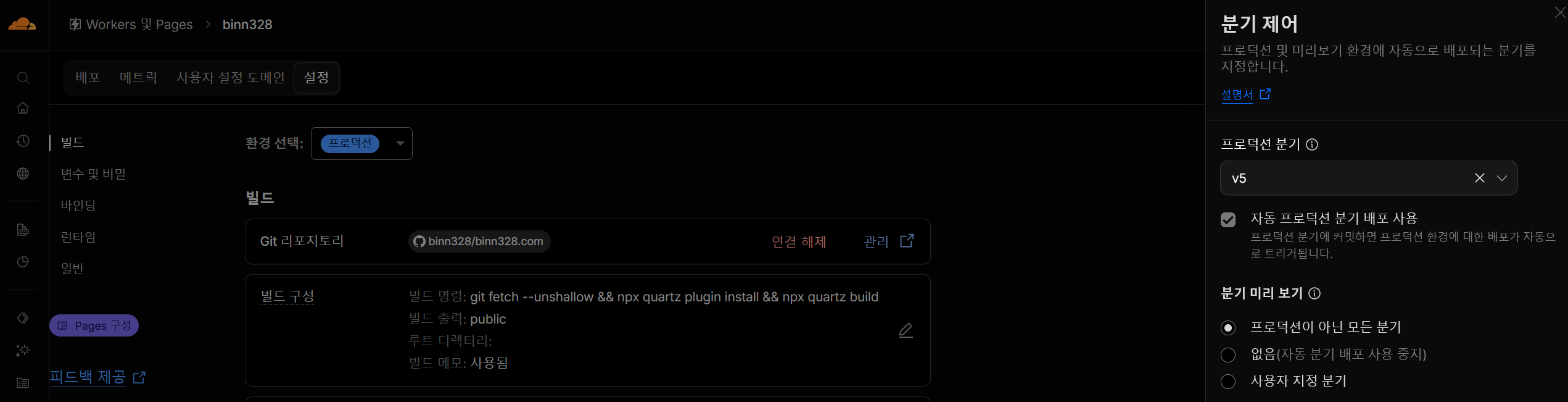
변경을 마쳤다면 이제 Cloudflare의 Pages 탭에 들어가 설정을 만져줄 차례입니다. 빌드 구성과 분기 제어를 건드려야합니다.
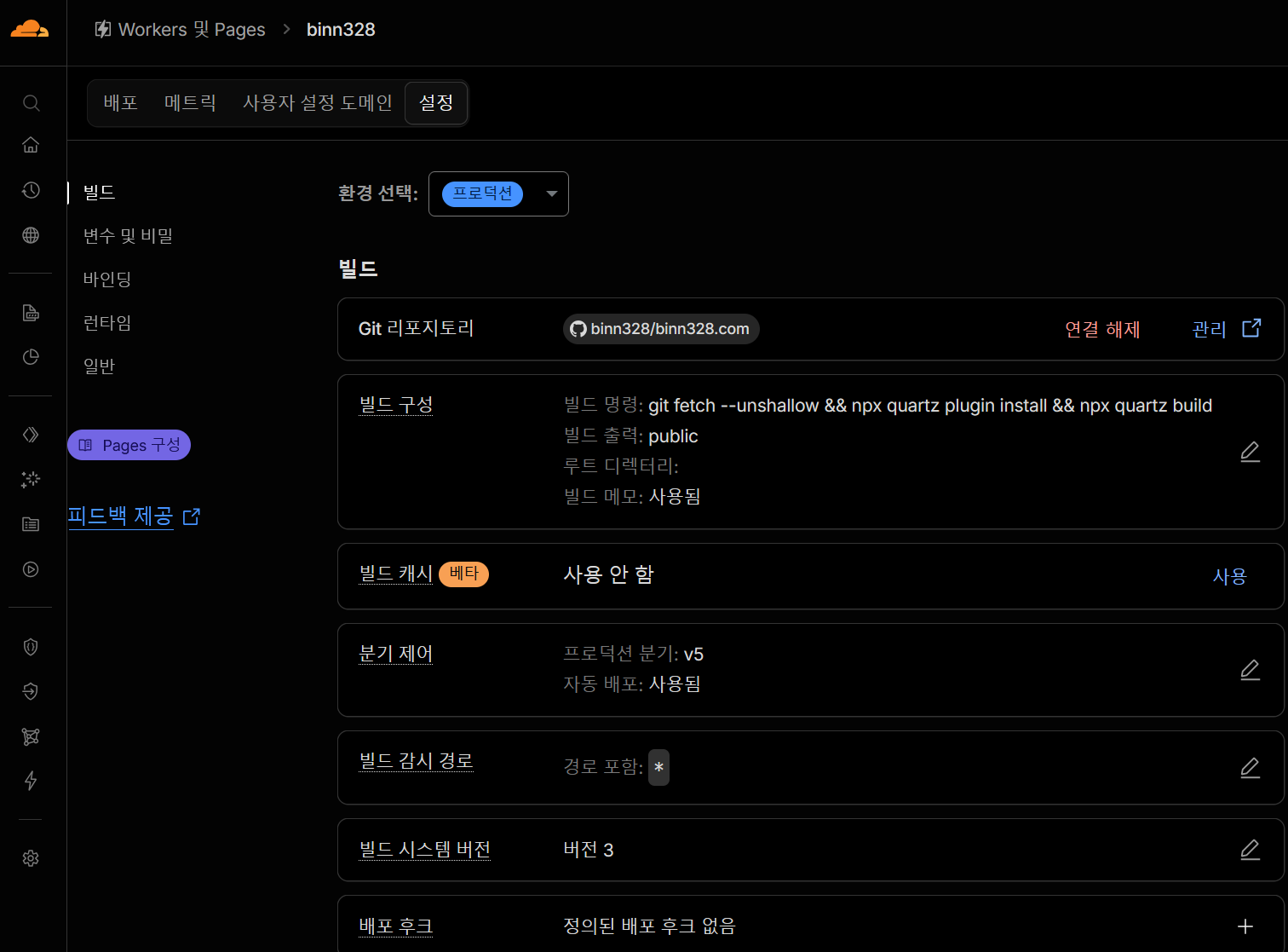
빌드 구성에서 빌드 명령을 아래와 같이 설정해줍니다.
git fetch --unshallow && npx quartz plugin install && npx quartz build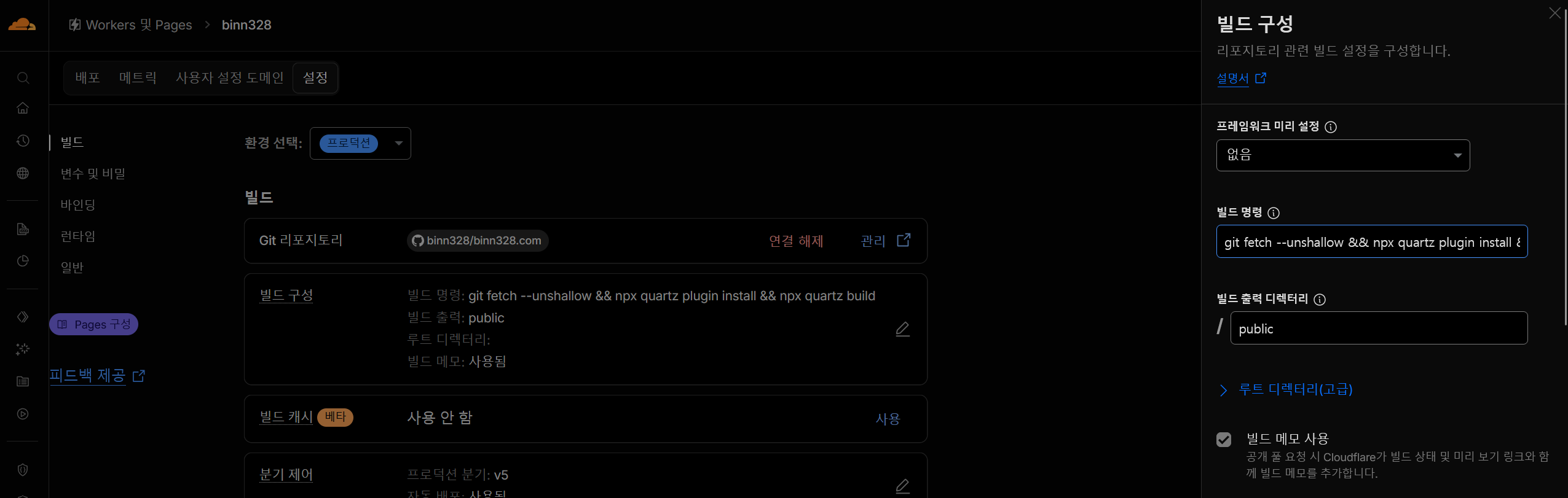 분기 제어는 프로덕션 분기를
 v5로 변경해줍니다.
여기까지 설정을 마쳤다면 마지막으로 저장소에 그동안 설정한 파일들을 반영해주면 끝입니다. 아래 명령어를 사용하면 됩니다.
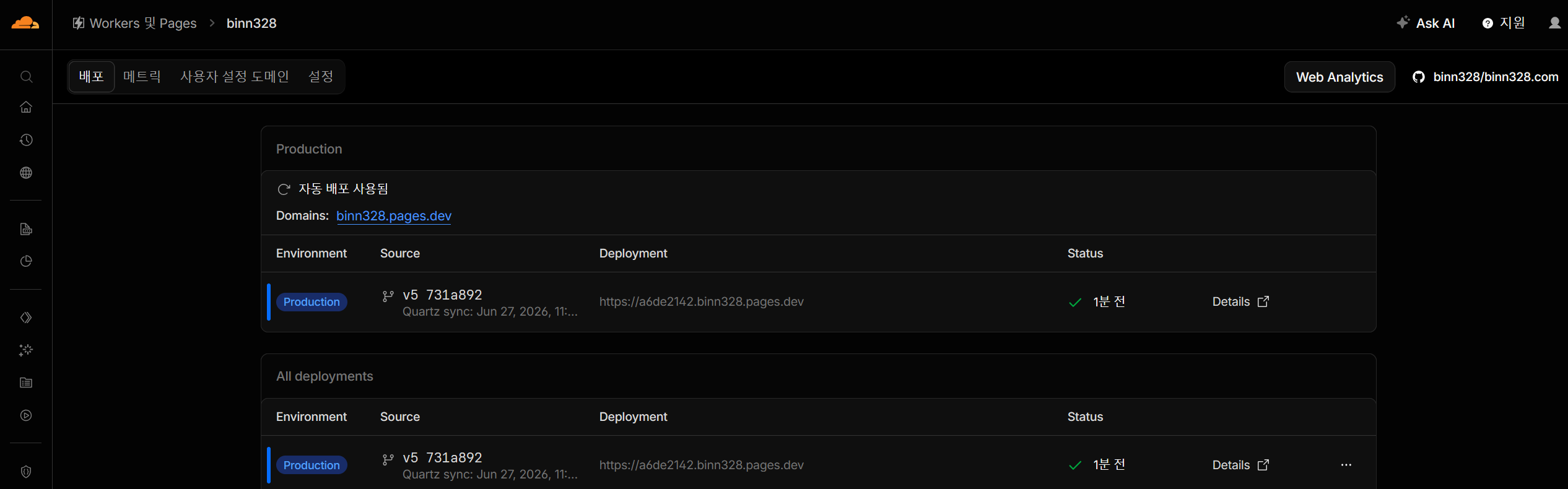
npx quartz sync해당 명령어를 사용하면 변경사항을 저장소에 반영하고, Cloudflare가 변경사항을 감지하고 갱신을 시작합니다.
마무리
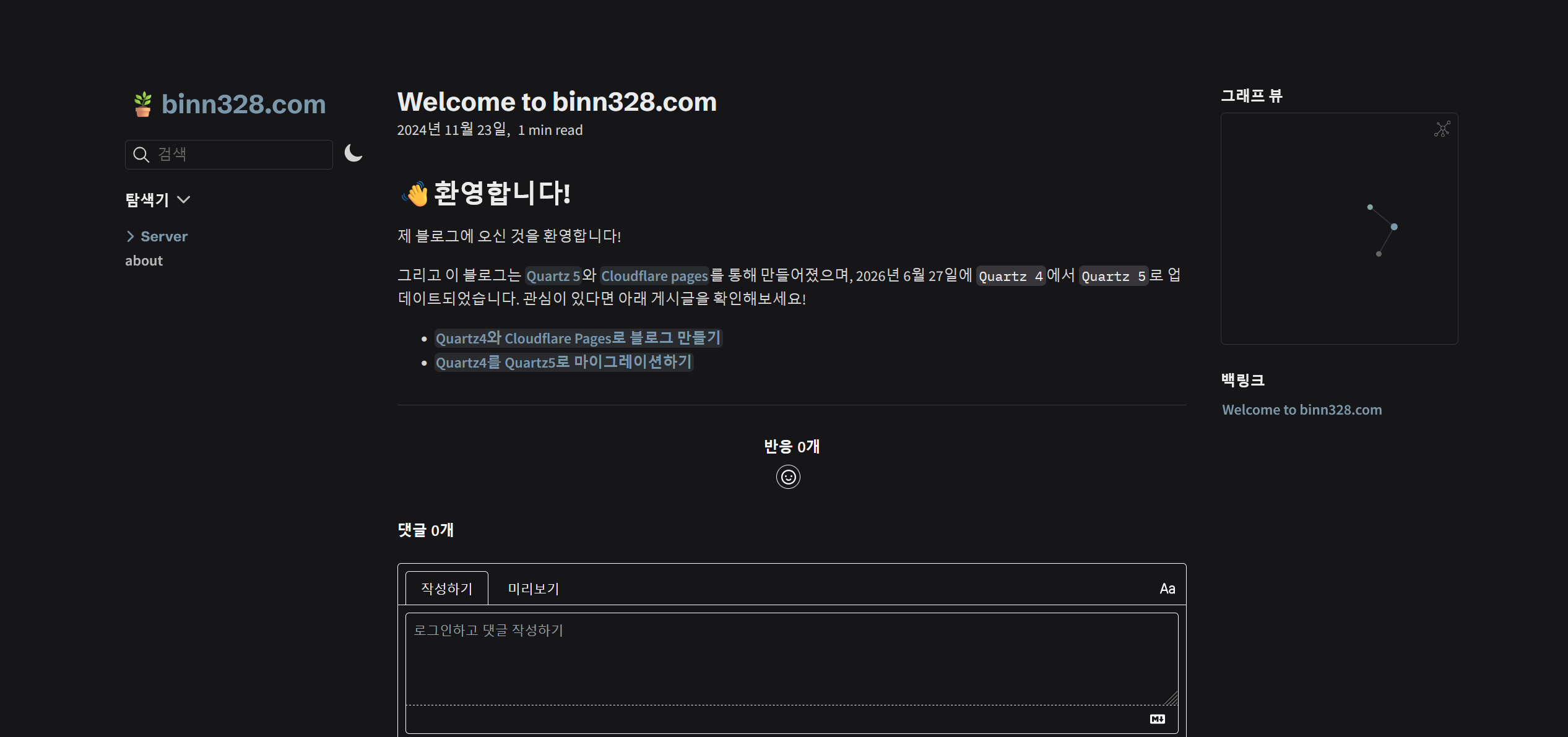
짜잔, 마이그레이션과 설정을 완료했습니다. 하지만 매번 반영을 위해 터미널을 켜고 npx quartz sync를 입력해주기는 솔직히 좀 많이 귀찮습니다. 그렇다고 변경사항을 감지할 때마다 자동으로 실행되게 하면 Cloudflare Pages의 500회 한계에 걸리게 되고요. 그래서 다음엔 Cron을 이용해 주기적으로 갱신을 시도하는 동작을 만들어보겠습니다.
읽어주셔서 감사합니다.